Fotos vom Smartphone aufräumen
Nach dem Übertragen liegen oft Screenshots, Serienaufnahmen und Erinnerungen im selben Ordner. Gehe die Bilder in der Vorschau durch und entscheide, welche du behalten oder für den Papierkorb vormerken möchtest.
ClearPix hilft Ihnen, Ihre Fotos schnell und effizient zu organisieren. Ideal für große Fotoarchive, Familienbilder oder Smartphone-Backups.
Im Microsoft Store →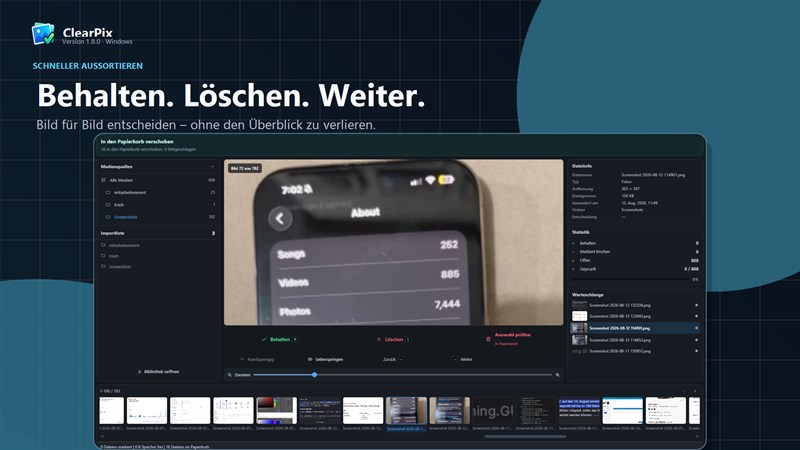
Chaos in Ihren Bildordnern?
Wenn Sie Fotos von Ihrem Smartphone auf den PC übertragen, sammeln sich schnell tausende Bilder an: Screenshots, doppelte Fotos oder mehrere ähnliche Aufnahmen desselben Moments.
ClearPix hilft Ihnen, Ihre Fotos schnell und effizient zu organisieren.
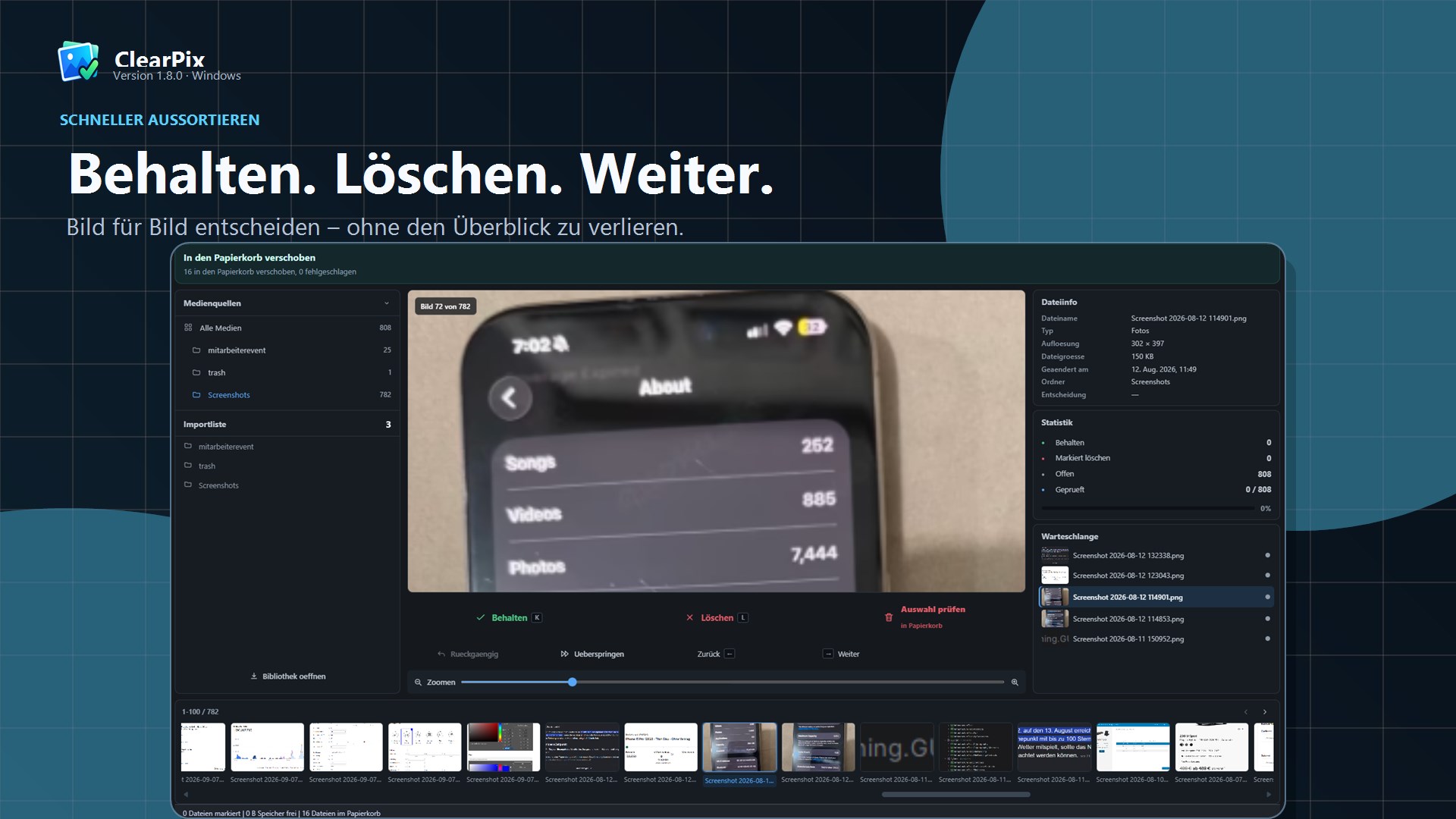
Anstatt jedes Bild einzeln zu öffnen, können Sie Ihre Fotos direkt durchgehen und mit einfachen Tastenkürzeln entscheiden, welche Bilder Sie behalten oder löschen möchten.
Die Pro-Version erkennt automatisch doppelte und ähnliche Fotos, sodass Sie Ihre Sammlung noch schneller bereinigen können.
Ideal für große Fotoarchive, Familienbilder oder Smartphone-Backups.
EIN NÄHERER BLICK
4 Ansichten aus dem Microsoft Store
Zum Vergrößern auswählen.
 Vergrößern
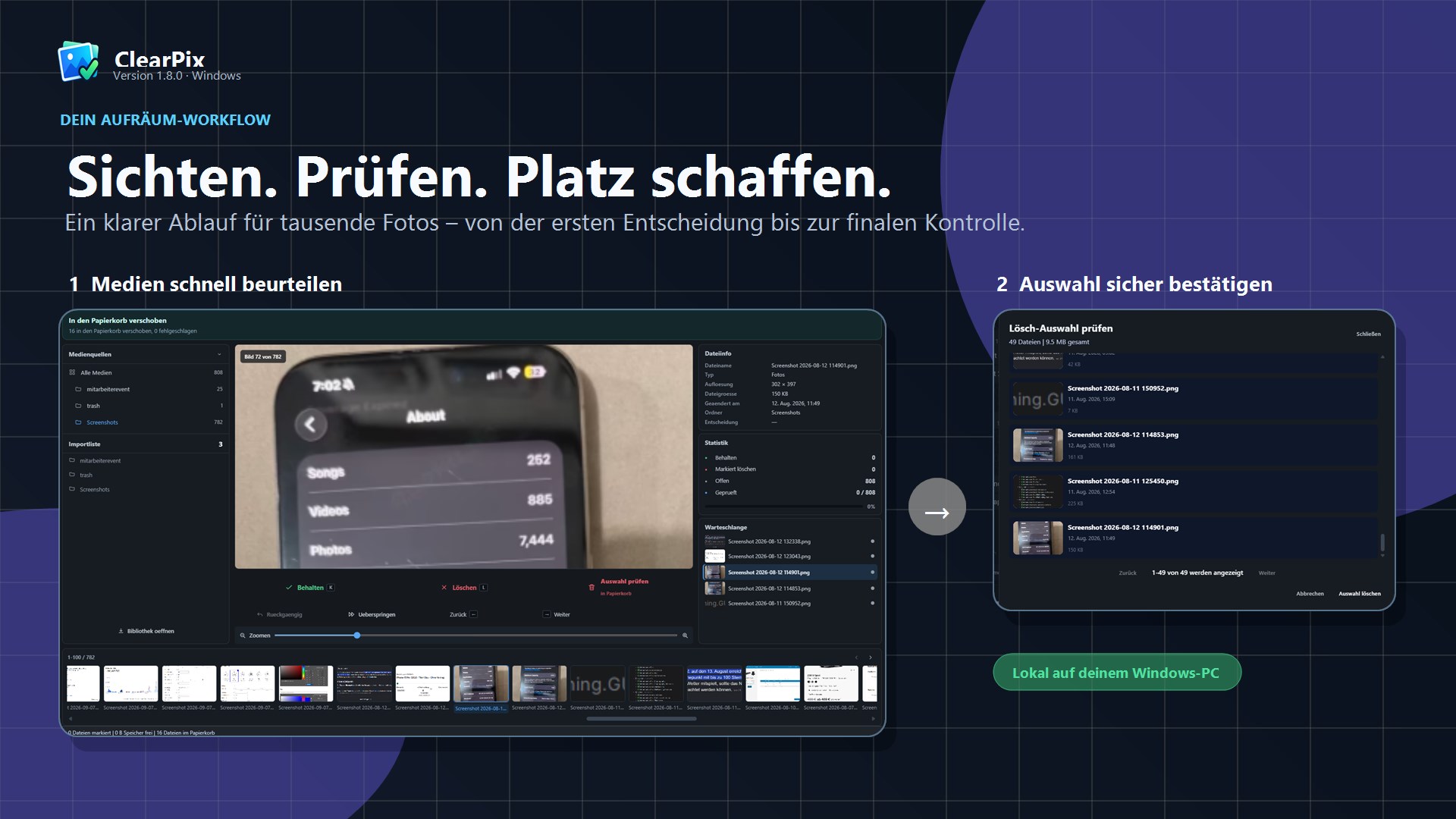
Bild für Bild entscheiden — mit Vorschau und Tastenkürzeln.
 Vergrößern
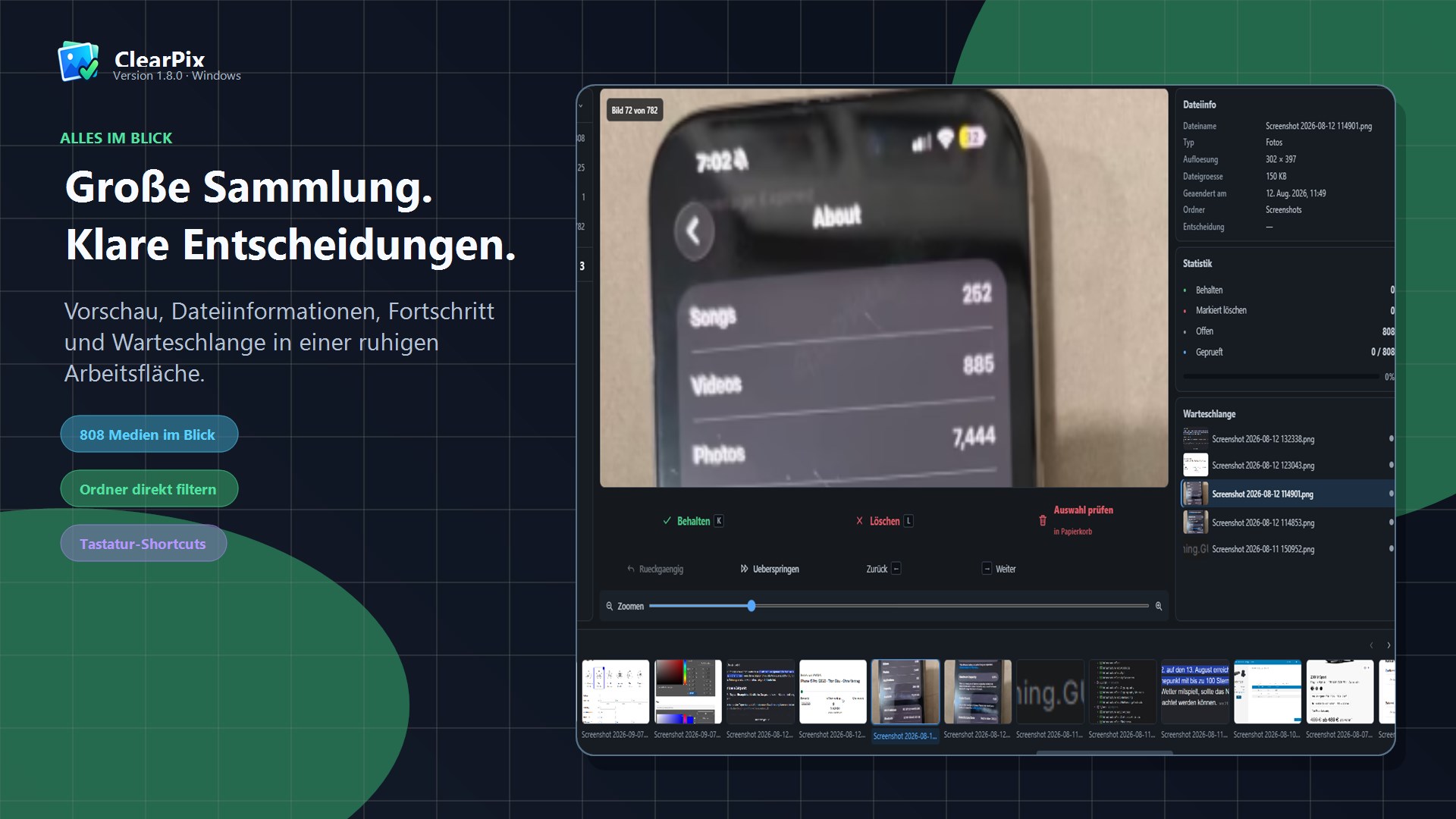
Vorschau, Dateiinformationen, Fortschritt und Warteschlange an einem Ort.
 Vergrößern
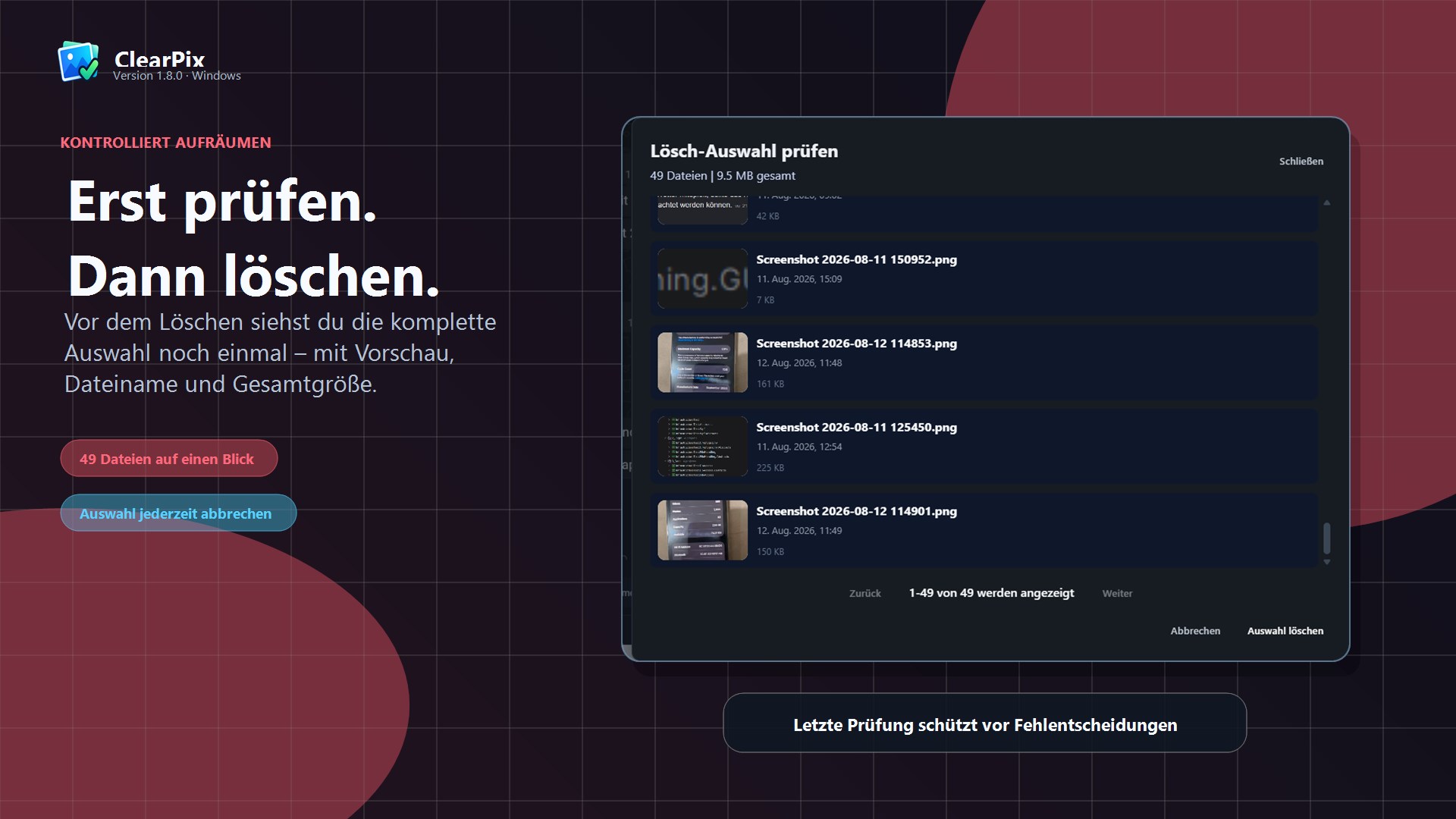
Die komplette Lösch-Auswahl vor dem letzten Schritt kontrollieren.
 Vergrößern
Sichten, Auswahl bestätigen und Platz schaffen — lokal auf dem Windows-PC.
Nach dem Übertragen liegen oft Screenshots, Serienaufnahmen und Erinnerungen im selben Ordner. Gehe die Bilder in der Vorschau durch und entscheide, welche du behalten oder für den Papierkorb vormerken möchtest.
Lade einen Bilderordner, filtere die Sammlung und ordne Medien in Zielordner ein. Gespeicherte Sitzungen helfen dir, eine größere Sammlung in mehreren Durchgängen zu bearbeiten.
ClearPix Pro erkennt Duplikate und gruppiert ähnliche Medien. Vergleiche die Aufnahmen und entscheide selbst, welche Variante in deiner Sammlung bleiben soll.
Ja. ClearPix Lite ist kostenlos und ermöglicht das manuelle Sichten und Sortieren. Die automatische Erkennung doppelter und ähnlicher Medien gehört zu Pro.
Dateien werden zunächst für den Papierkorb vorgemerkt. Vor dem Verschieben prüfst und bestätigst du die Auswahl.
Das Sichten und die Medienanalyse laufen lokal auf deinem PC. Davon getrennt können technische Diagnose- und Nutzungsdaten verarbeitet werden; beachte dafür die Datenschutzhinweise der App.