Eine volle Festplatte verstehen
Verschaffe dir einen Überblick über die Speicherbelegung und untersuche persönliche Ordner oder einen ausgewählten Ordner. Die Ergebnisse zeigen dir, wo große Dateien Platz beanspruchen.
Mehr Platz für das, was bleibt. Große Dateien finden, Speicher verstehen und gezielt aufräumen – mit StorageSweeper
Im Microsoft Store →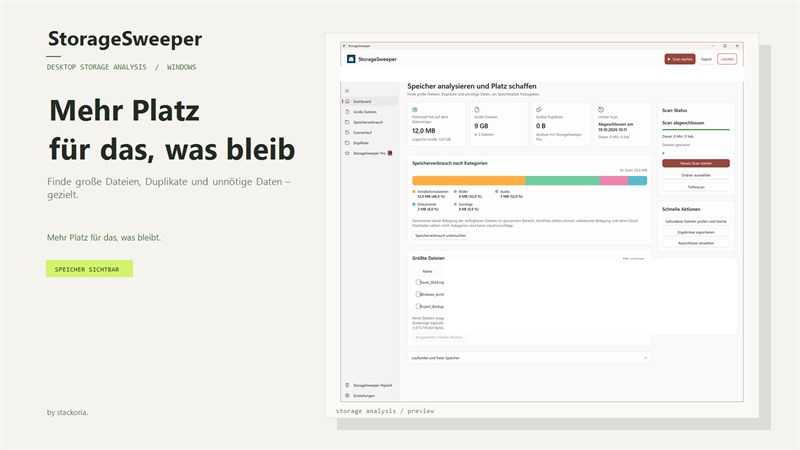
Große Dateien finden, Speicherbelegung verstehen und gezielt aufräumen.
Mehr Platz für das, was bleibt.
StorageSweeper zeigt dir, welche Dateien und Ordner deinen Speicher belegen. Analysiere deine persönlichen Ordner oder wähle einen bestimmten Ordner aus, entdecke große Dateien und entscheide selbst, was du behalten möchtest.
EIN NÄHERER BLICK
3 Ansichten aus dem Microsoft Store
Zum Vergrößern auswählen.
 Vergrößern
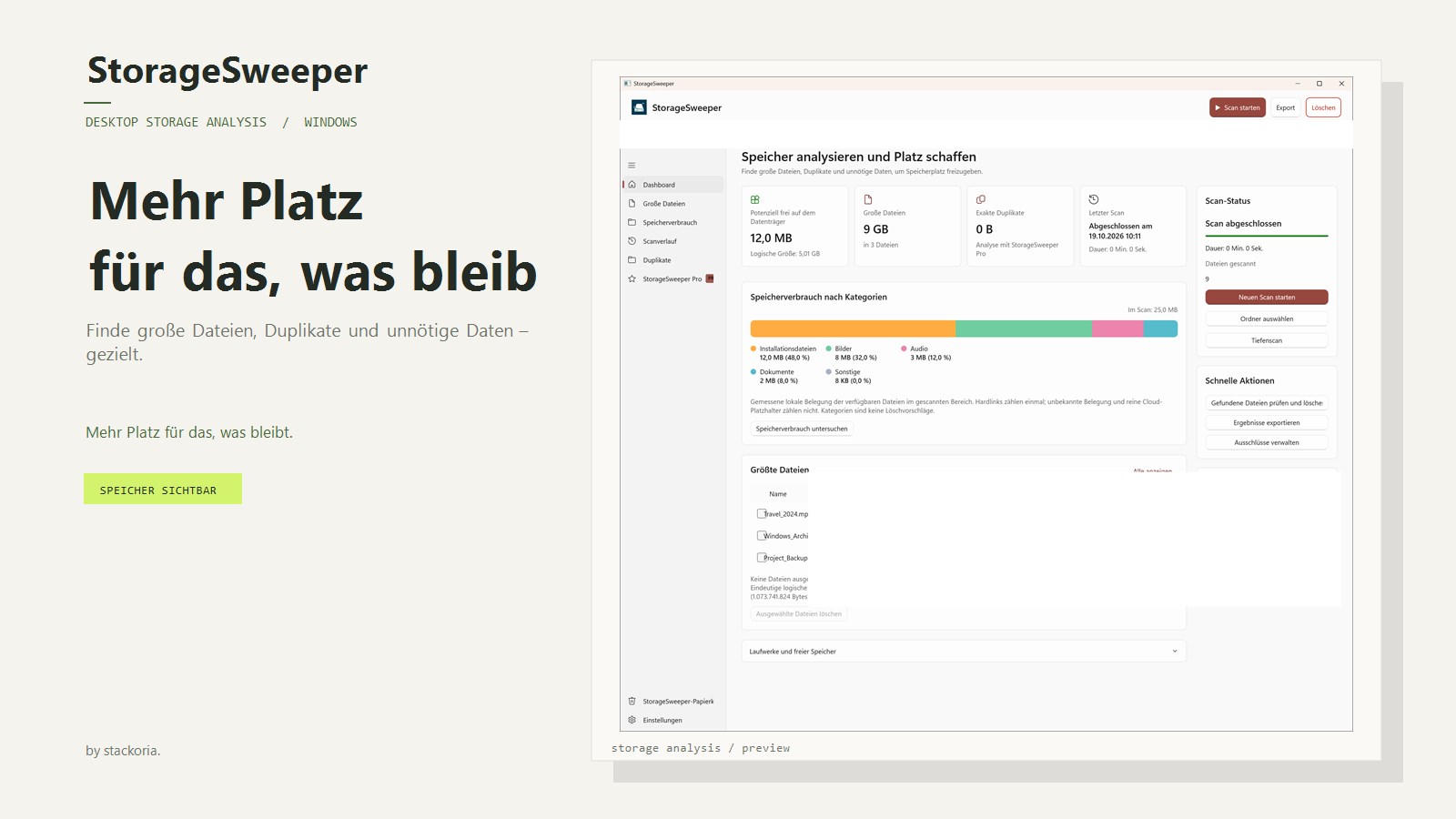
Speicherverbrauch nach Kategorien, große Dateien und Scan-Status im Überblick.
 Vergrößern
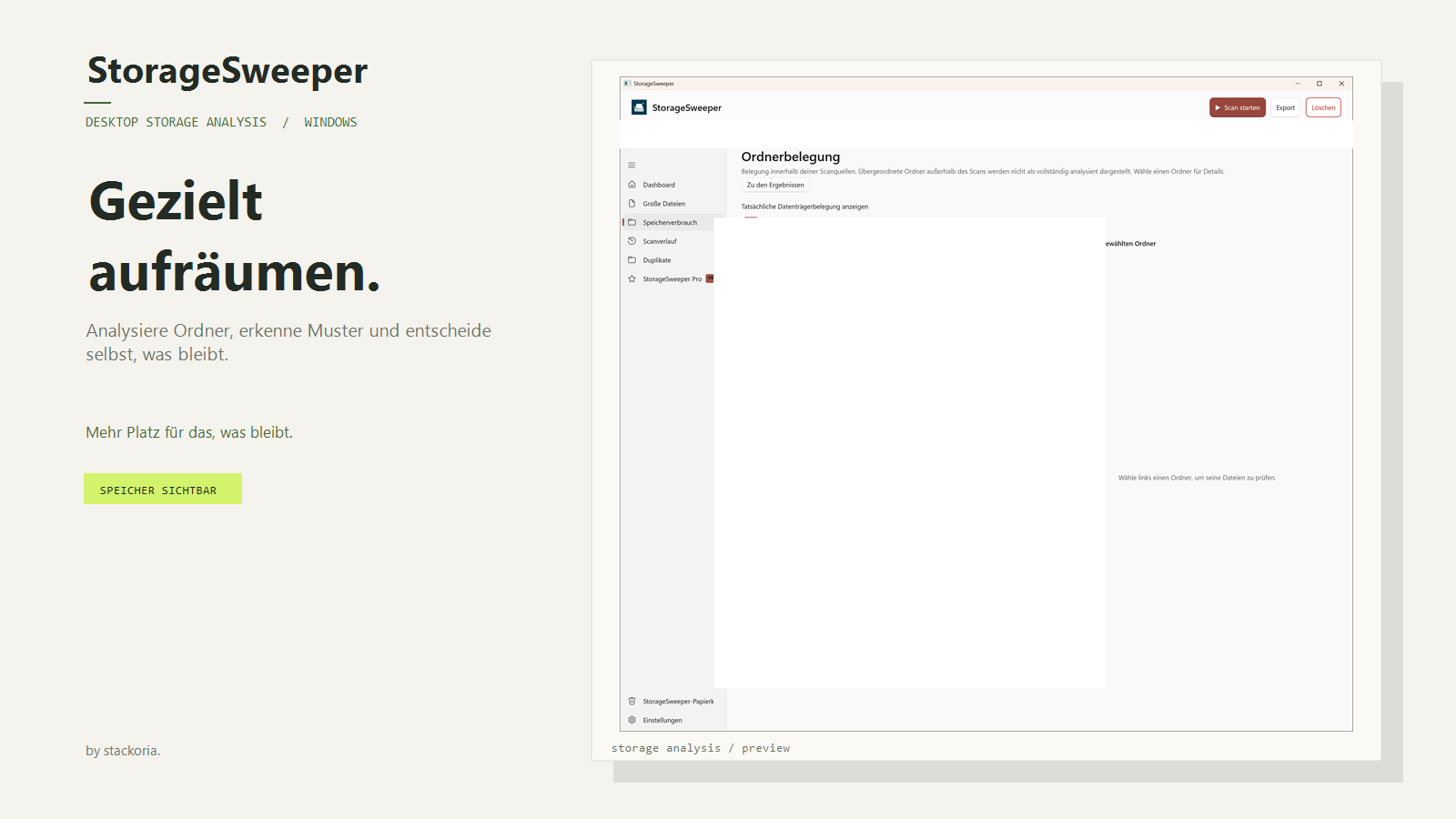
Ordner analysieren und selbst entscheiden, was bleibt.
 Vergrößern
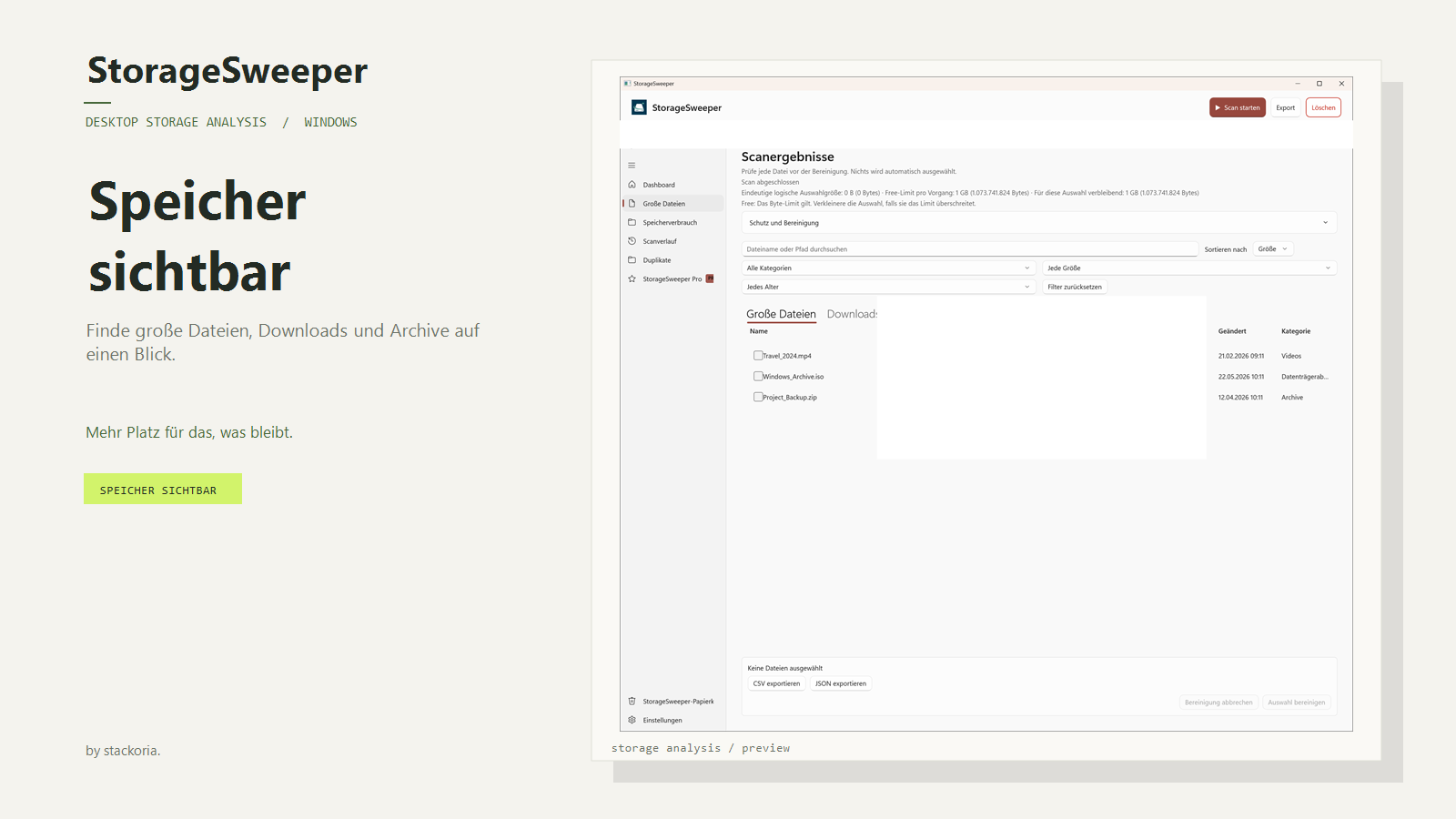
Große Dateien, Downloads und Archive auf einen Blick.
Verschaffe dir einen Überblick über die Speicherbelegung und untersuche persönliche Ordner oder einen ausgewählten Ordner. Die Ergebnisse zeigen dir, wo große Dateien Platz beanspruchen.
Suche in den Scanergebnissen nach großen Dateien, Downloads, Installern und Archiven. Prüfe vor dem Aufräumen, ob du die jeweiligen Dateien noch brauchst.
StorageSweeper erkennt identische Dateien anhand mehrerer Prüfschritte bis zum SHA-256-Abgleich. Die Bereinigung von Duplikaten benötigt Pro; du kontrollierst die Dateien vor dem Löschen.
Mit Free kannst du persönliche oder ausgewählte Ordner scannen, große Dateien finden und nach Prüfung bereinigen. Die Bereinigung von Duplikaten und weiteren Pro-Kategorien benötigt ein gültiges Pro-Abonnement.
Du prüfst die Scanergebnisse und wählst die Dateien selbst aus. Die Bereinigung wird erst nach deiner Bestätigung ausgeführt.
Ja. Die Dateianalyse läuft lokal; Dateinamen, Pfade, Hashes und Inhalte werden dafür nicht hochgeladen. Zusammengefasste Nutzungsstatistiken und technische Diagnosedaten werden getrennt davon verarbeitet. Die App bietet eine Einstellung für die Nutzungsstatistik.